天津鑫晟金屬材料 不銹鋼及制品的專業(yè)供應(yīng)
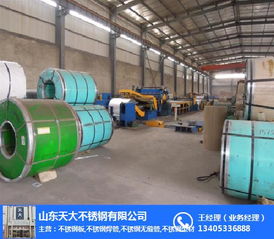
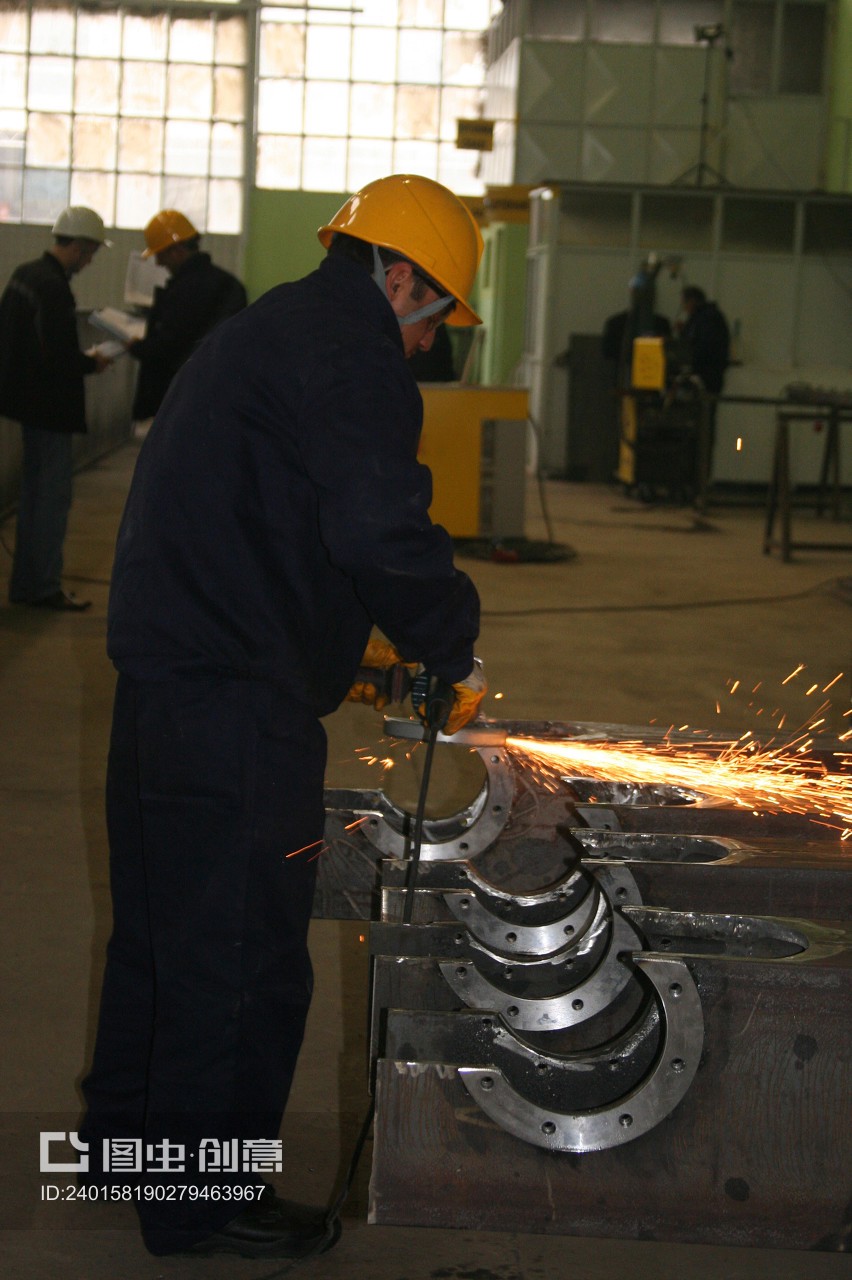
天津鑫晟金屬材料有限公司是一家專注于不銹鋼材料及制品的專業(yè)供應(yīng)商,在金屬材料行業(yè)擁有豐富的經(jīng)驗和良好的市場聲譽。公司憑借雄厚的技術(shù)實力和完善的銷售網(wǎng)絡(luò),為客戶提供各類不銹鋼材料及深加工制品,廣泛應(yīng)用于建筑、裝飾、機械制造、廚具設(shè)備、醫(yī)療器械等多個領(lǐng)域。
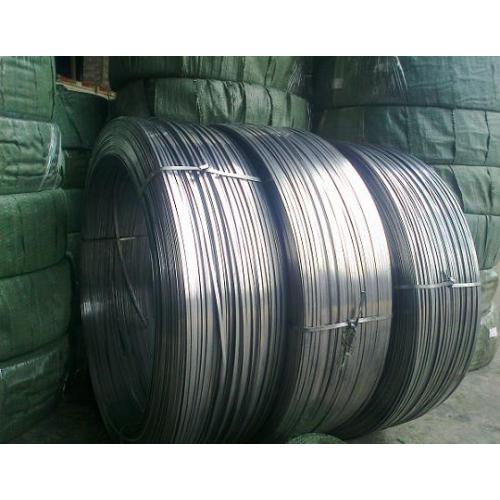
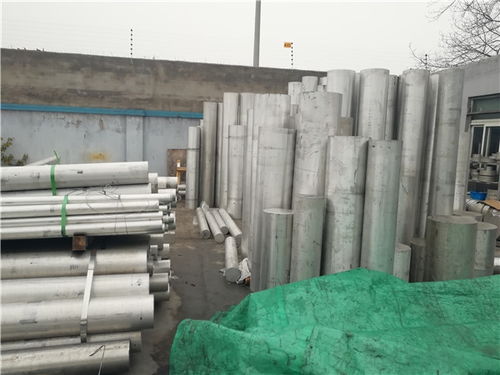
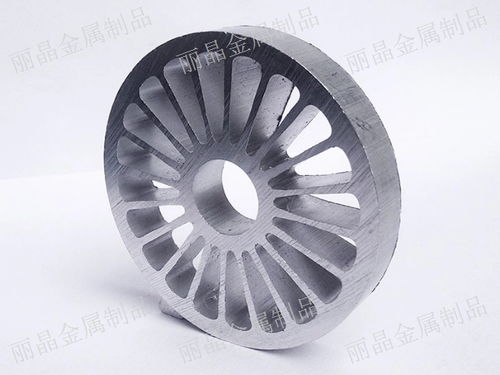
公司主營產(chǎn)品涵蓋不銹鋼板、不銹鋼管、不銹鋼棒、不銹鋼型材等各類原材料,同時可根據(jù)客戶需求定制各類不銹鋼制品。所有產(chǎn)品均嚴(yán)格按照國家標(biāo)準(zhǔn)生產(chǎn),確保產(chǎn)品質(zhì)量穩(wěn)定可靠。
天津鑫晟金屬材料注重技術(shù)創(chuàng)新和服務(wù)質(zhì)量,建立了完善的質(zhì)量管理體系,從原材料采購到生產(chǎn)加工都進行嚴(yán)格把控。公司擁有專業(yè)的銷售團隊和技術(shù)支持人員,能夠為客戶提供全方位的技術(shù)咨詢和解決方案。
近年來,公司不斷引進先進的生產(chǎn)設(shè)備和檢測儀器,提升產(chǎn)品質(zhì)量和生產(chǎn)效率。同時,公司秉持"誠信經(jīng)營、品質(zhì)至上"的理念,與眾多知名企業(yè)建立了長期穩(wěn)定的合作關(guān)系,在行業(yè)內(nèi)樹立了良好的品牌形象。
天津鑫晟金屬材料將繼續(xù)堅持創(chuàng)新發(fā)展理念,不斷提升產(chǎn)品質(zhì)量和服務(wù)水平,致力于為客戶提供更優(yōu)質(zhì)的不銹鋼材料及制品,為推動行業(yè)發(fā)展做出積極貢獻。
如若轉(zhuǎn)載,請注明出處:http://m.xxxvu.cn/product/8.html
更新時間:2026-08-16 22:39:30