深圳昌樂金屬材料 不銹鋼及制品的專業(yè)選擇
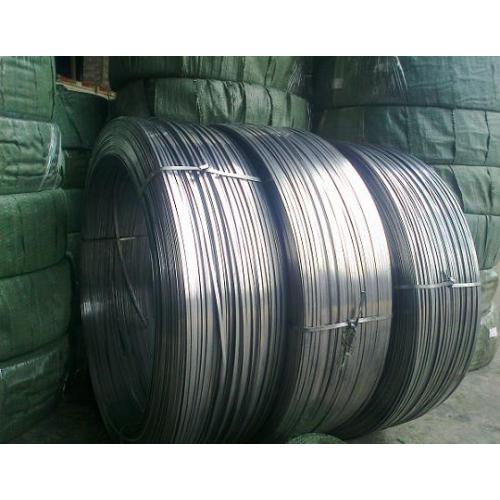
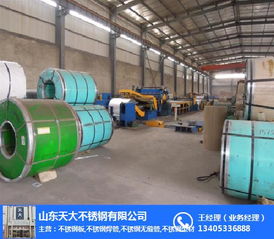
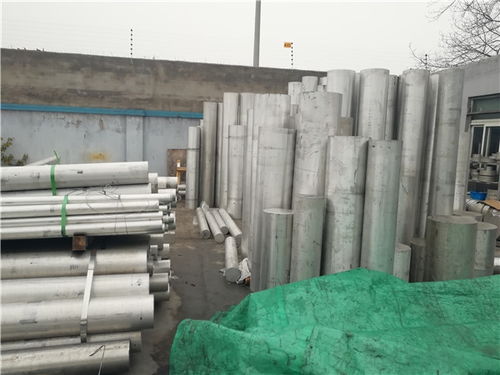
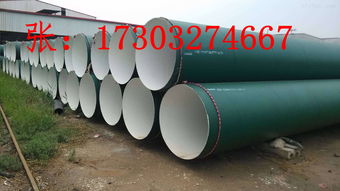
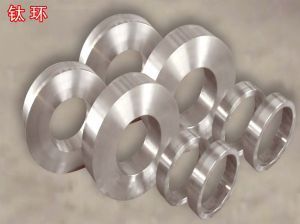
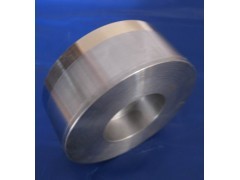
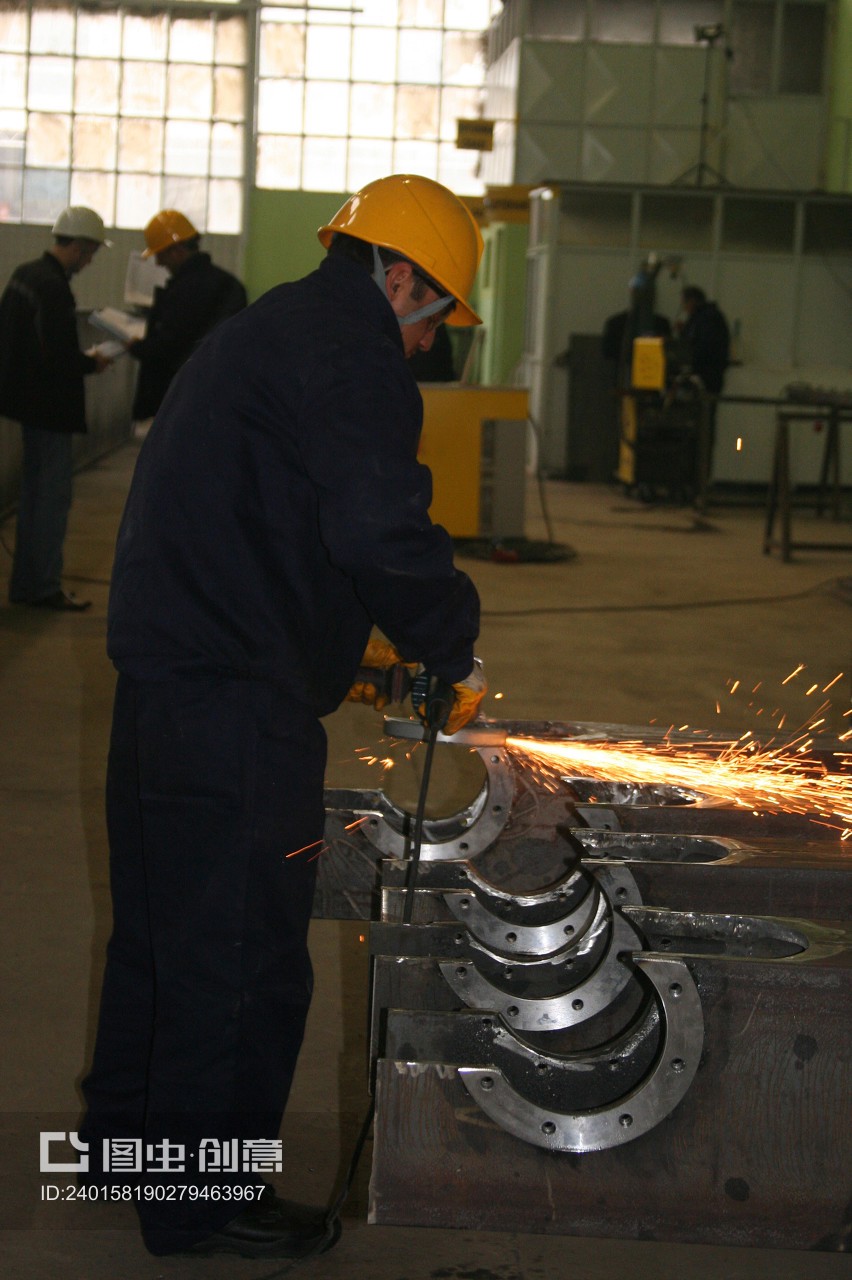
深圳昌樂金屬材料有限公司是一家專注于不銹鋼材料及其制品生產(chǎn)與銷售的企業(yè),憑借優(yōu)質(zhì)的產(chǎn)品和專業(yè)的服務(wù),在金屬材料行業(yè)中贏得了良好的聲譽。公司主要經(jīng)營各類不銹鋼板材、管材、型材及定制制品,廣泛應(yīng)用于建筑、裝飾、機械制造、食品加工和化工等領(lǐng)域。
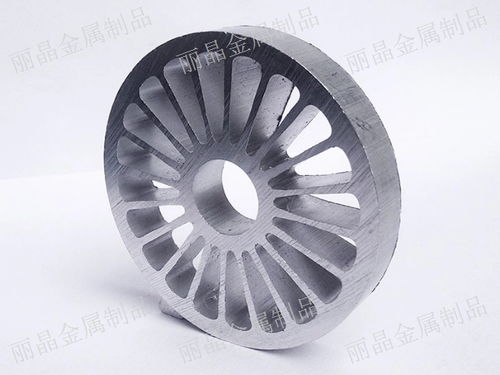
不銹鋼材料以其耐腐蝕、高強度、易清潔等特性,成為現(xiàn)代工業(yè)與生活中不可或缺的材料。深圳昌樂金屬材料提供的產(chǎn)品包括304、316等常見不銹鋼型號,可根據(jù)客戶需求進行切割、彎曲、焊接等加工,確保尺寸精準、性能穩(wěn)定。公司還提供不銹鋼制品如水箱、廚具、欄桿和結(jié)構(gòu)件等,滿足不同行業(yè)的定制化需求。
在服務(wù)方面,深圳昌樂金屬材料注重客戶體驗,從咨詢、選材到售后,提供一體化解決方案。公司擁有專業(yè)的技術(shù)團隊和先進的生產(chǎn)設(shè)備,確保產(chǎn)品質(zhì)量符合國際標準,同時支持快速交付和物流配送。憑借在深圳的地理優(yōu)勢,公司能夠高效服務(wù)本地及全國客戶,助力項目順利實施。
深圳昌樂金屬材料致力于為客戶提供可靠的不銹鋼材料及制品,是工業(yè)發(fā)展和技術(shù)創(chuàng)新的重要合作伙伴。
如若轉(zhuǎn)載,請注明出處:http://m.xxxvu.cn/product/3.html
更新時間:2026-08-16 10:50:43